
Catálogo e inscripción — encontrar y empezar una ruta
Antes de empezar a estudiar, necesitas encontrar una ruta e inscribirte. Este artículo explica cómo funciona el catálogo, qué significan los niveles de acceso y qué ocurre en el momento en que haces clic en “Inscribirme”.
Abrir el catálogo
Sección titulada «Abrir el catálogo»Desde la barra lateral izquierda, haz clic en Catálogo. También puedes acceder desde el Dashboard haciendo clic en + Explorar rutas en la esquina superior derecha.
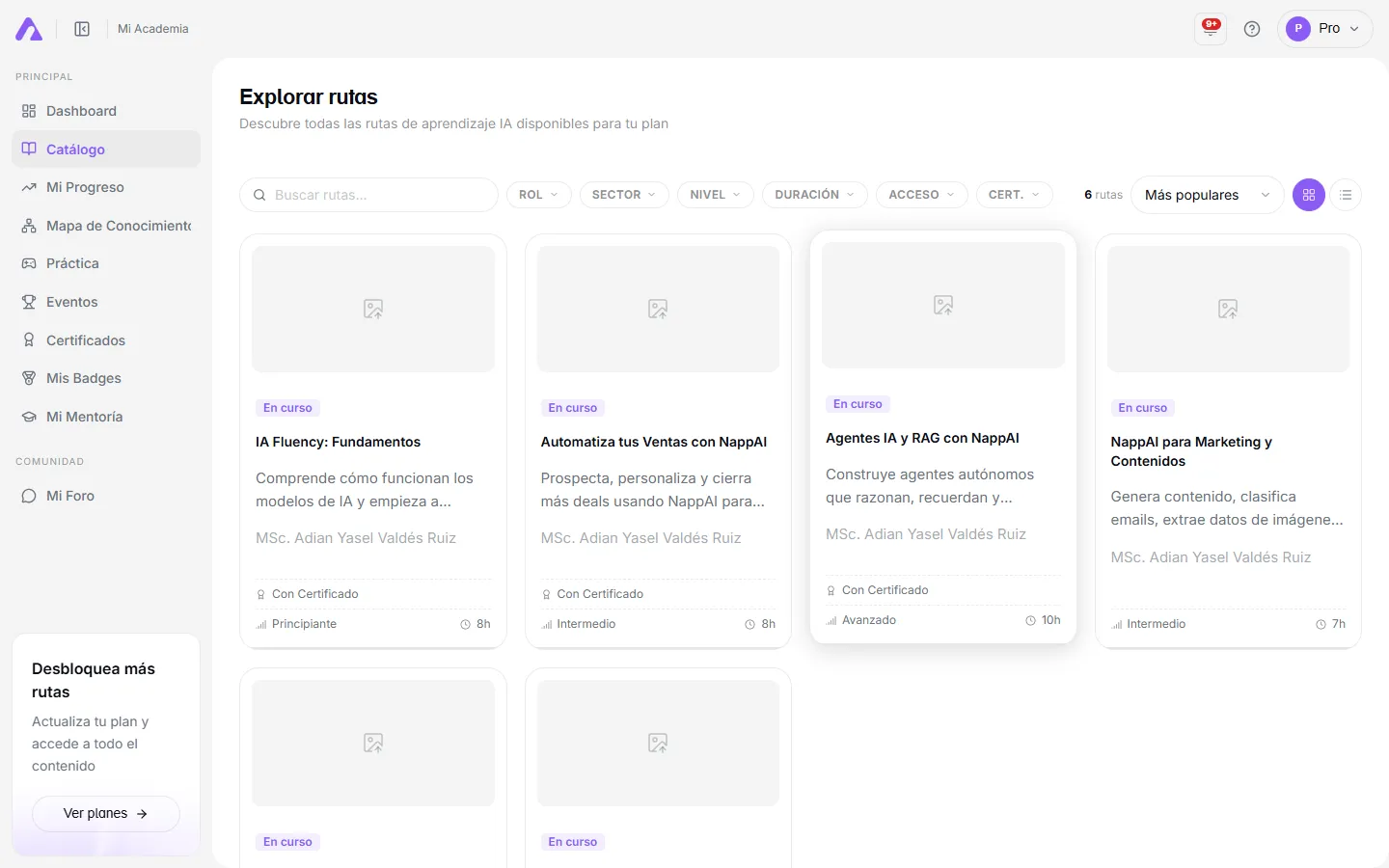
El catálogo muestra todas las rutas publicadas. Cada tarjeta muestra:
- Título de la ruta e imagen de portada
- Badge de nivel de acceso — qué plan necesitas para acceder a ella
- Número de módulos y lecciones — la extensión de la ruta
- Duración estimada — en horas o minutos
- Valoración — puntuación media dada por los estudiantes que la han completado
Niveles de acceso explicados
Sección titulada «Niveles de acceso explicados»Cada ruta tiene un nivel de acceso mínimo. Necesitas un plan igual o superior a ese nivel para estudiarla.
| Badge | Significado |
|---|---|
| Público | Cualquiera puede acceder, incluso sin cuenta |
| Registro gratuito | Necesitas una cuenta, pero no un plan de pago |
| Starter | Requiere un plan Starter o superior |
| Pro | Requiere un plan Pro o superior |
| Elite | Requiere el plan Elite |
Si tu plan actual no cumple el requisito, la tarjeta de la ruta muestra un botón Mejorar plan en lugar de Inscribirme. Al hacer clic, te lleva a la pantalla de selección de plan.
Explorar y filtrar
Sección titulada «Explorar y filtrar»Puedes acotar el catálogo usando:
- Barra de búsqueda — escribe cualquier palabra clave para filtrar por título o tema
- Filtro de dificultad — Principiante, Intermedio, Avanzado
- Filtro de nivel de acceso — muestra solo las rutas disponibles en tu plan actual
- Ordenar — por relevancia, más recientes, valoración o duración
Página de detalle de la ruta
Sección titulada «Página de detalle de la ruta»Antes de inscribirte, haz clic en cualquier tarjeta para abrir la página de detalle.
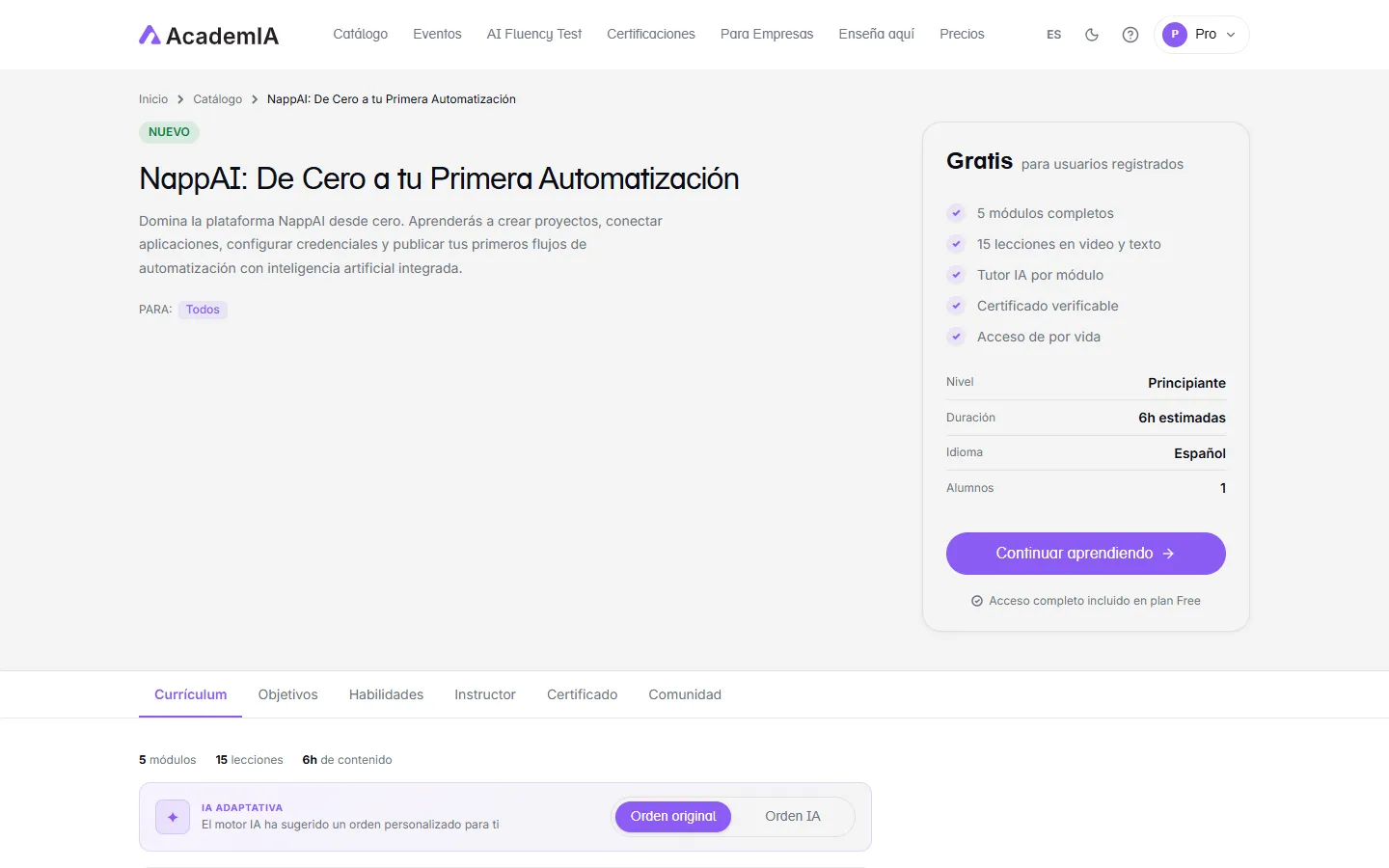
Aquí puedes ver:
- Descripción completa de lo que cubre la ruta y a quién está dirigida
- Lista de módulos con número de lecciones y tiempos estimados por módulo
- Nivel de acceso requerido para estudiar cada módulo (algunos módulos dentro de una ruta gratuita pueden requerir un plan de pago para el contenido avanzado)
- Instructor — quién creó la ruta
- Valoraciones — puntuaciones y comentarios de estudiantes que la han completado
Puedes explorar el temario completo sin inscribirte. Solo el contenido de las lecciones permanece bloqueado hasta que te inscribas (y tengas el plan requerido).
Inscribirse
Sección titulada «Inscribirse»Cuando estés listo, haz clic en Comenzar ruta (o Inscribirme). La acción es inmediata — la ruta aparece en tu Dashboard bajo las rutas activas con un 0% de progreso.
No hay ningún coste adicional por inscribirse más allá de tu suscripción al plan. Puedes inscribirte en tantas rutas como quieras simultáneamente.
Retomar donde lo dejaste
Sección titulada «Retomar donde lo dejaste»Tu progreso se guarda lección a lección. Puedes cerrar la sesión y volver días después — la app te lleva directamente a la última lección en la que estabas, o te muestra la siguiente si completaste la anterior.
El Dashboard siempre muestra tu ruta más activa recientemente en la parte superior de la lista con un botón Continuar.
Reinscripción y baja de una ruta
Sección titulada «Reinscripción y baja de una ruta»- Si completaste una ruta y quieres volver a repasarla, puedes visitar cualquier lección libremente — tu certificado no se revoca.
- No hay botón de baja. Si quieres eliminar una ruta de tu lista, contacta con soporte desde tu página de perfil.
Asignaciones corporativas
Sección titulada «Asignaciones corporativas»Si el administrador de tu organización te ha asignado rutas específicas, estas aparecen automáticamente en Mis rutas — no necesitas inscribirte manualmente. También es posible que no puedas inscribirte en rutas fuera de tu currículo asignado, dependiendo de la configuración de tu empresa.