
Checklist de publicación de una ruta
Hay dos acciones distintas que conviene no confundir: publicar y completar el checklist de calidad. Son independientes entre sí. Puedes publicar una ruta incompleta (un módulo, tres lecciones, ningún quiz) y seguir mejorándola. Los alumnos matriculados verán el contenido nuevo conforme lo vayas publicando.
Publicar: la acción inmediata
Sección titulada «Publicar: la acción inmediata»En el editor de la ruta (o en su tarjeta dentro de Mis Rutas) hay un botón Publicar. Al pulsarlo, solo pide una confirmación:
¿Publicar esta ruta? [Nombre de la ruta] será visible en el catálogo una vez publicada.
Eso es todo. El sistema no comprueba nada más. Esto es intencionado: te permite publicar una versión mínima e ir ampliándola con el tiempo, sin bloquearte.
El checklist de calidad: una guía de referencia, no una barrera técnica
Sección titulada «El checklist de calidad: una guía de referencia, no una barrera técnica»En el mismo editor de la ruta, en el panel derecho, sección Publicar, encontrarás el panel Checklist de publicación con una barra de progreso (por ejemplo, “3/8 · 38% completado”).
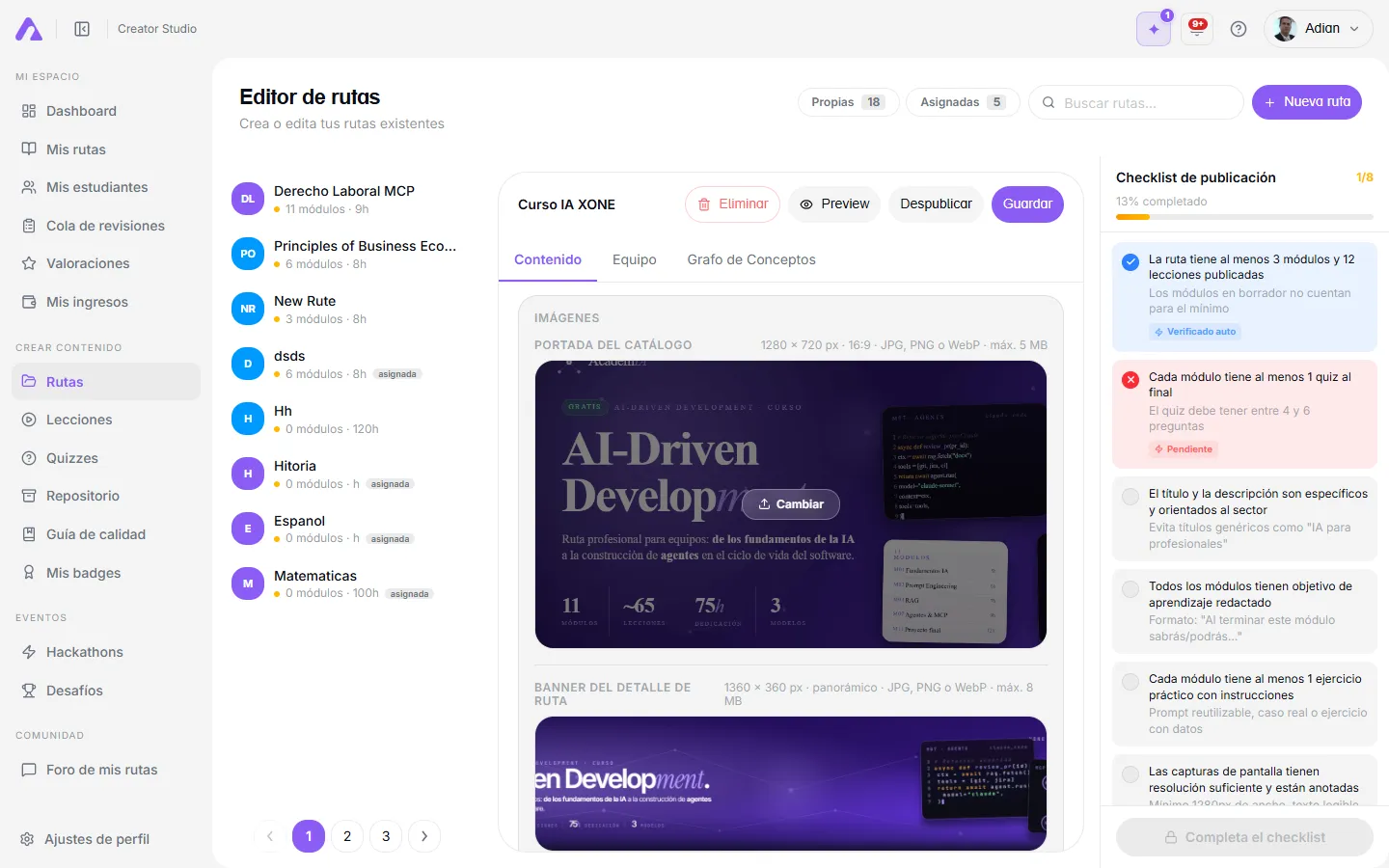
Los 8 criterios en detalle
Sección titulada «Los 8 criterios en detalle»4 criterios verificados automáticamente por el sistema
Sección titulada «4 criterios verificados automáticamente por el sistema»Estos muestran una ✗ roja si no se cumplen y una ✓ verde si se satisfacen:
1. La ruta tiene ≥ 3 módulos y ≥ 12 lecciones PUBLICADAS
Los módulos y lecciones en borrador no cuentan. El sistema cuenta solo lo que los alumnos pueden acceder realmente. Si tienes 15 lecciones pero 6 son borradores, el contador mostrará 9.
2. Cada módulo tiene ≥ 1 quiz con 4–6 preguntas
Un quiz con 1 pregunta no constituye una evaluación significativa. El rango de 4–6 preguntas es el mínimo recomendado para una evaluación de módulo que tenga valor diagnóstico real.
3. Título y descripción específicos y orientados al sector
El sistema verifica la longitud mínima y señala frases genéricas como “Curso de IA para profesionales”. Un título como “Ingeniería de prompts para equipos de producto en SaaS” supera el filtro y es más útil para el alumno que está buscando exactamente lo que ofreces.
4. Todos los módulos tienen objetivo de aprendizaje escrito
El campo “Al finalizar este módulo podrás…” en la pestaña Datos del editor de módulo debe estar rellenado en todos los módulos publicados. Este campo es el que aparece al alumno antes de empezar el módulo.
4 criterios editoriales (autoevaluación — los marcas tú)
Sección titulada «4 criterios editoriales (autoevaluación — los marcas tú)»El sistema no puede verificar estos criterios automáticamente. Son de tu responsabilidad:
5. Cada módulo tiene ≥ 1 ejercicio práctico con instrucciones claras
Los alumnos necesitan HACER algo, no solo leer. Verifica que tus lecciones incluyen ejercicios, retos de código o actividades gamificadas con instrucciones claras. Una lección solo de lectura no cuenta como ejercicio práctico.
6. Las capturas de pantalla tienen resolución suficiente y están anotadas
Mínimo 1280px de ancho, texto en overlay legible. Las capturas borrosas o sin etiquetar confunden a los alumnos, especialmente en contenido técnico. Si la interfaz que muestras ha cambiado desde que tomaste la captura, actualízala.
7. El nivel de dificultad configurado es coherente con el contenido
Comprueba que Básico / Intermedio / Avanzado está configurado en los ajustes de la ruta y que los niveles Bloom de los módulos (recordar, comprender, aplicar, analizar, evaluar, crear) se alinean con esa dificultad. Un módulo marcado como “Básico” no debería requerir análisis crítico desde el primer día.
8. Revisado ortografía y gramática en todas las lecciones
Pasa un revisor ortográfico. El contenido generado por IA tiene con frecuencia errores sutiles en terminología técnica, falsos cognados o construcciones que suenan extrañas en español. Una revisión final de 10 minutos por lección evita que los alumnos pierdan confianza en el contenido.
Envío formal a revisión editorial
Sección titulada «Envío formal a revisión editorial»Cuando los 8 criterios están marcados como ✓ (los 4 automáticos satisfechos y los 4 editoriales marcados por ti), se desbloquea el botón “Completar el checklist”. Al pulsarlo, la ruta queda marcada como “lista para revisión editorial” — AcademIA puede revisarla para evaluación de calidad y posicionamiento en el catálogo.
Este paso NO es necesario para que la ruta sea visible. Una ruta puede estar publicada y completamente accesible a los alumnos con 0/8 criterios completados.