
Crear y configurar módulos
Un módulo es el bloque intermedio de la estructura de aprendizaje: una ruta se compone de módulos, y cada módulo de lecciones, un quiz y actividades gamificadas opcionales. Los estudiantes completan la ruta módulo a módulo — cada módulo representa una unidad temática coherente, por ejemplo “Técnicas de validación cruzada” o “Introducción al entrenamiento de modelos”.
Cómo crear un módulo
Sección titulada «Cómo crear un módulo»Desde el editor de la ruta, desplázate hasta la sección Módulos en el área central y pulsa ”+ Añadir módulo”. Esto abre directamente el editor del módulo, listo para que empieces a configurarlo.
Para editar un módulo existente, haz clic en el icono de lápiz ✏️ en la tarjeta del módulo dentro de la lista de módulos de la ruta.
Estructura del editor de módulo
Sección titulada «Estructura del editor de módulo»El editor tiene dos zonas:
- Pestañas principales (parte superior del área central): Contenido | Banco de Práctica
- Pestañas del panel lateral (columna derecha): Datos | Publicar | 📋 Quiz | ✦ IA | ◎ Conceptos
Pestaña principal — Contenido
Sección titulada «Pestaña principal — Contenido»La pestaña Contenido es la vista estructural del módulo: aquí gestionas las lecciones y las actividades gamificadas que forman el módulo.
Lista de lecciones (arrastrar y soltar)
Sección titulada «Lista de lecciones (arrastrar y soltar)»Cada lección aparece como una tarjeta que muestra:
- Título de la lección
- Icono del tipo de contenido (vídeo, texto, interactivo…)
- Estado (Publicada / Borrador)
- Duración estimada
Puedes arrastrar la manija ☰ del lado izquierdo de cada tarjeta para reordenar las lecciones. El orden que establezcas aquí es la secuencia que verá el estudiante — no se puede saltar lecciones sin completar las anteriores (salvo configuración específica de acceso por lección).
Al hacer clic en una tarjeta de lección, se expande mostrando:
- Extracto de la descripción
- Nivel de acceso individual de la lección
- Nivel cognitivo de Bloom asignado
Desde la tarjeta expandida, el botón “Editar contenido” abre el editor completo de esa lección.
El icono de papelera elimina la lección del módulo. Si la lección estaba publicada, el sistema te avisa de que los estudiantes inscritos perderán el acceso a ese contenido.
Añadir contenido al módulo
Sección titulada «Añadir contenido al módulo»Desde la parte inferior de la lista de lecciones tienes tres opciones:
+ Nueva lección Crea una lección nueva en blanco y abre directamente el editor de lecciones. La lección queda asociada a este módulo.
Vincular lección existente Abre un selector para reutilizar una lección que ya esté en tu biblioteca — creada en otro módulo o en otra ruta. La lección no se duplica: la misma instancia aparece en ambos módulos. Cualquier edición posterior afecta a todos los módulos que la usen.
✦ Actividad gamificada Abre el Centro de juegos para crear una nueva actividad gamificada vinculada a este módulo (juego de palabras, escape room, simulador de caso, etc.). Para instrucciones detalladas sobre cada tipo de juego, consulta la guía Actividades gamificadas.
Barra de resumen del módulo
Sección titulada «Barra de resumen del módulo»En la parte inferior de la pestaña Contenido verás una barra de resumen en tiempo real que muestra:
- Número total de lecciones
- Duración total acumulada (suma de todas las duraciones de lecciones)
- Número de actividades gamificadas
- Conteo de lecciones publicadas frente a borrador
Pestaña principal — Banco de Práctica
Sección titulada «Pestaña principal — Banco de Práctica»El Banco de Práctica es distinto de las actividades gamificadas. Esta pestaña gestiona el quiz de práctica del módulo — una autoevaluación que los estudiantes pueden intentar un número ilimitado de veces sin que afecte a su calificación ni al progreso oficial del módulo. Es una herramienta de refuerzo y autocomprobación.
Para la configuración completa del quiz de práctica (crear preguntas, configurar retroalimentación, gestionar el banco de preguntas), consulta la guía Quiz de práctica.
Pestaña lateral — Datos
Sección titulada «Pestaña lateral — Datos»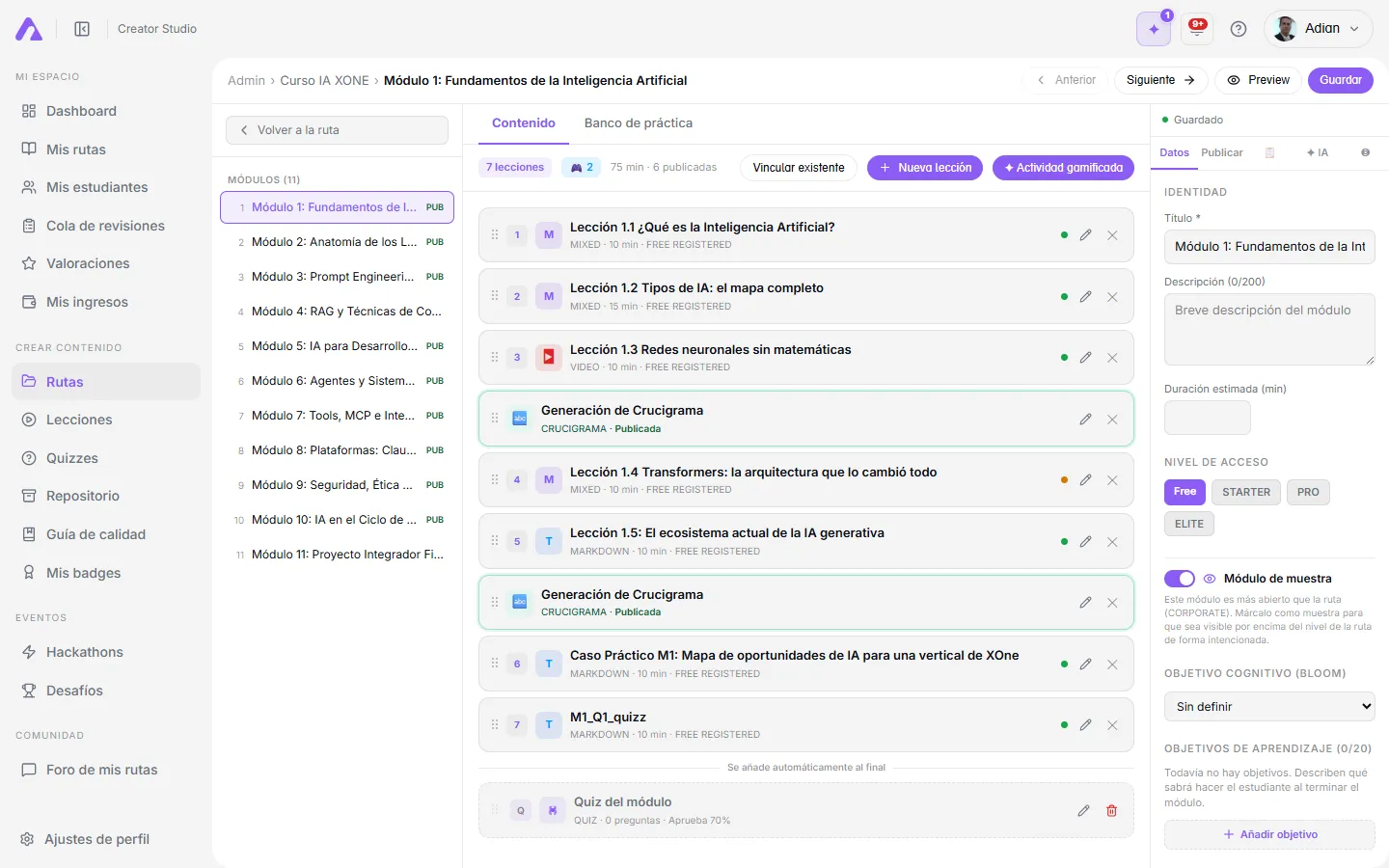
Identidad
Sección titulada «Identidad»Título (obligatorio) El nombre del módulo, específico y orientado al tema: “Técnicas de validación cruzada” es mejor que “Módulo 3”. Los estudiantes ven este título en el índice de la ruta y en su progreso de aprendizaje.
Descripción (máximo 200 caracteres, con contador visible) Resumen breve que aparece en el índice de la ruta cuando el estudiante despliega la estructura del curso. Escríbela como un beneficio: qué sabrá el estudiante al terminar este módulo. El contador de caracteres te indica cuánto espacio queda.
Configuración
Sección titulada «Configuración»Duración estimada (en minutos) Tiempo total del módulo, mostrado en el temario de la ruta antes de que el estudiante se inscriba. Incluye el tiempo de lectura de lecciones, visualización de vídeos, tiempo del quiz y las actividades. Sé realista — una estimación muy inferior a la realidad genera frustración.
Nivel de acceso
| Nivel | Cuándo usarlo |
|---|---|
| FREE_REGISTERED | Cualquier usuario registrado puede acceder, independientemente del nivel de la ruta. Úsalo para módulos de muestra que atraigan inscripciones. |
| PAID_STARTER | Requiere plan Starter o superior |
| PAID_PRO | Requiere plan Pro o superior |
| PAID_ELITE | Solo accesible con plan Elite |
Módulo de muestra (interruptor) Cuando está activado, los usuarios que no se han inscrito en la ruta pueden acceder a todas las lecciones de este módulo como vista previa, aunque no cumplan el nivel de acceso de la ruta. Funciona conjuntamente con el nivel de acceso para un control fino de los previews de venta (función ADR-030).
Taxonomía de Bloom — Objetivo cognitivo
Sección titulada «Taxonomía de Bloom — Objetivo cognitivo»El nivel de Bloom define el tipo de aprendizaje que exige el módulo en su conjunto. Elegir el nivel correcto ayuda a la IA a generar preguntas de quiz apropiadas y a los estudiantes a saber qué esperar.
| Nivel Bloom | Verbo guía | Qué significa |
|---|---|---|
| Recordar | Identificar, listar, nombrar | El estudiante memoriza y reproduce información |
| Comprender | Explicar, resumir, clasificar | El estudiante procesa y parafrasea ideas |
| Aplicar | Usar, ejecutar, implementar | El estudiante utiliza conceptos en situaciones nuevas |
| Analizar | Diferenciar, comparar, descomponer | El estudiante desglosa y examina relaciones |
| Evaluar | Juzgar, criticar, argumentar | El estudiante valora opciones y toma decisiones informadas |
| Crear | Diseñar, construir, producir | El estudiante genera algo nuevo e integrador |
Objetivos de aprendizaje (hasta 20, máximo 500 caracteres cada uno)
Sección titulada «Objetivos de aprendizaje (hasta 20, máximo 500 caracteres cada uno)»Frases del tipo “Al finalizar este módulo podrás…” que concretan los resultados esperados del módulo. El sistema muestra un placeholder de ejemplo basado en el nivel de Bloom que hayas seleccionado (por ejemplo, para “Aplicar”: “Al finalizar este módulo podrás usar… en…”).
Cada objetivo muestra su propio contador de caracteres.
- Pulsa ”+ Añadir objetivo” para agregar más objetivos.
- Pulsa el icono de papelera junto a un objetivo para eliminarlo.
- El checklist de publicación verifica que tengas al menos 1 objetivo definido.
Pestaña lateral — Publicar
Sección titulada «Pestaña lateral — Publicar»Antes de que un módulo sea visible dentro de la ruta, debe pasar una lista de verificación. Esta pestaña muestra el estado de cada ítem en tiempo real:
| Ítem | Tipo |
|---|---|
| Título y descripción completos | Bloqueante |
| Al menos 2 lecciones publicadas | Bloqueante |
| Nivel de acceso configurado | Bloqueante |
| Todas las lecciones de opción múltiple/V-F tienen respuesta correcta definida | Bloqueante |
| Las preguntas abiertas del quiz tienen criterios de corrección | Advertencia (no bloqueante) |
| Puntuación mínima de aprobado ≥ 50% (si existe quiz) | Bloqueante si hay quiz |
La pestaña también muestra estadísticas de publicación: número de lecciones, duración total acumulada, número de actividades gamificadas y una barra de progreso del checklist.
El botón “Publicar” al final de la pestaña se activa cuando todos los ítems bloqueantes están resueltos. Al publicar, el módulo pasa a ser visible para los estudiantes dentro de la ruta (si la ruta también está publicada).
Pestaña lateral — Quiz (📋)
Sección titulada «Pestaña lateral — Quiz (📋)»Esta pestaña muestra un resumen del quiz del módulo: título, número de preguntas, puntuación mínima de aprobado y si está publicado.
- Si ya existe un quiz: haz clic en “Editar quiz” para abrir el editor completo del quiz.
- Si no existe quiz: aparece el botón “Crear quiz” para iniciar uno desde cero.
Para la configuración completa del quiz de módulo (tipos de preguntas, banco de preguntas, generación con IA, criterios de evaluación), consulta la guía Quiz de módulo.
Pestaña lateral — IA (✦)
Sección titulada «Pestaña lateral — IA (✦)»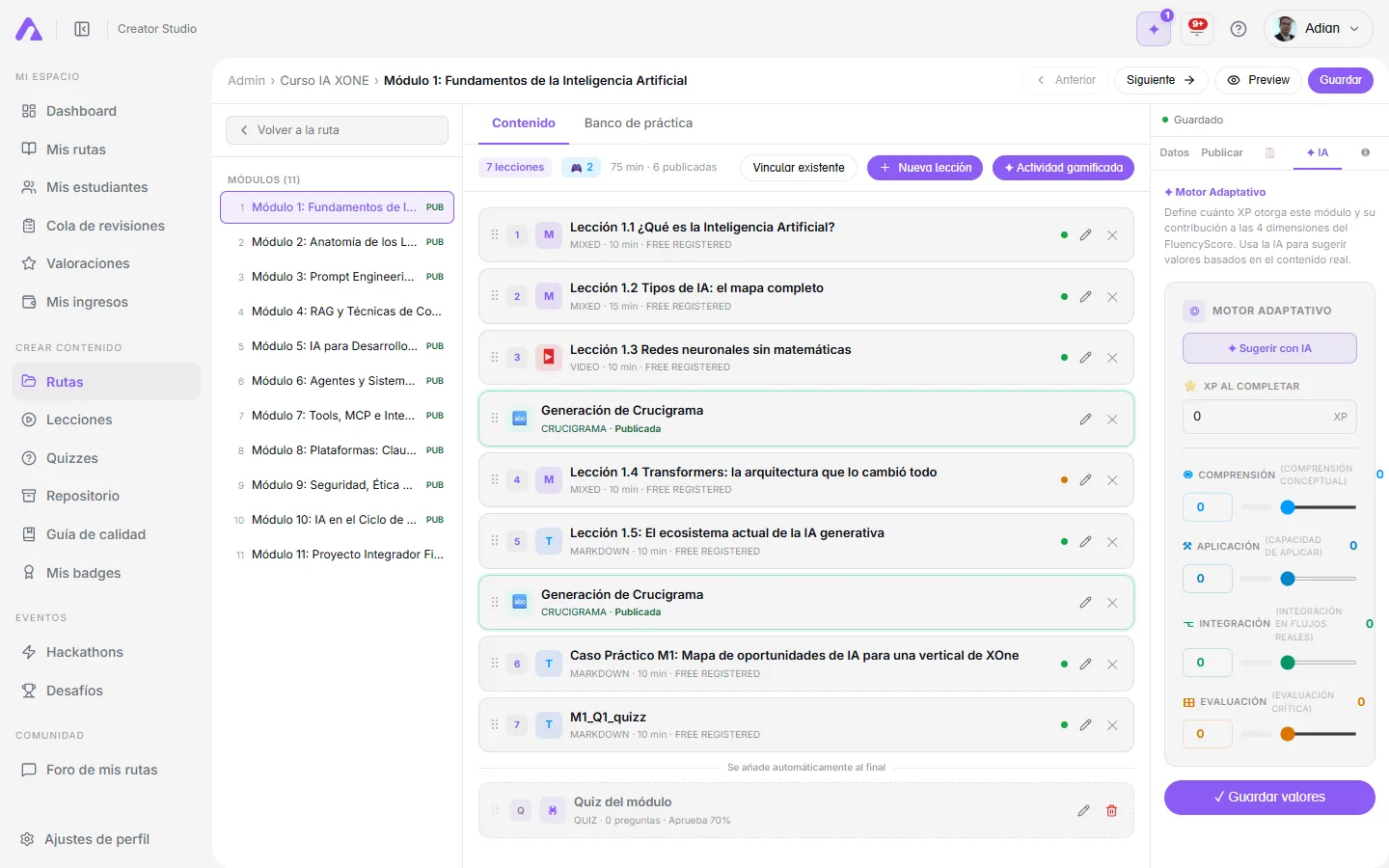
Motor adaptativo
Sección titulada «Motor adaptativo»Esta pestaña configura los valores que el motor adaptativo de la plataforma usa para personalizar la experiencia de cada estudiante. No confundas esta pestaña con la generación de contenido IA de una lección — aquí no se genera texto, se configuran parámetros pedagógicos.
XP al completar el módulo Puntos de experiencia que gana el estudiante cuando termina todas las lecciones del módulo y aprueba el quiz. Se acumulan con los XP de cada lección individual y con el bonus de ruta. Rango típico: 50–500 XP según la complejidad del módulo.
Dimensiones FluencyScore (4 deslizadores, cada uno de 0 a 100)
| Dimensión | Qué mide |
|---|---|
| Comprensión | Profundidad de comprensión conceptual que desarrolla el módulo |
| Aplicación | Habilidad práctica o técnica que desarrolla el módulo |
| Integración | Grado en que el módulo conecta con otras áreas de conocimiento |
| Evaluación | Pensamiento crítico y capacidad de juicio que requiere el módulo |
Botón “Sugerir con IA” Analiza el contenido publicado de todas las lecciones del módulo y propone automáticamente valores de XP y de las cuatro dimensiones. La sugerencia es un punto de partida — revísala antes de guardar.
Pestaña lateral — Conceptos (◎)
Sección titulada «Pestaña lateral — Conceptos (◎)»El panel de etiquetado de conceptos permite asociar manualmente conceptos curriculares a este módulo. Estos conceptos alimentan el grafo de conceptos de la ruta y el motor de recomendación adaptativo.
En esta pestaña puedes:
- Ver los conceptos ya etiquetados en este módulo
- Añadir nuevos conceptos: escribe en el campo de búsqueda y selecciona de la lista de autocompletado
- Eliminar conceptos con el botón X junto a cada etiqueta
Siguiente paso
Sección titulada «Siguiente paso»Con el módulo creado y configurado, el siguiente paso es añadir lecciones. También puedes crear el quiz del módulo o añadir actividades gamificadas antes de publicar.
Cuando todas las piezas estén listas, consulta el checklist de publicación para verificar que el módulo — y la ruta — cumplen todos los requisitos antes de hacerlos visibles para los estudiantes.