
Certificados — cómo obtenerlos y verificarlos
Cuando completas una ruta, la plataforma genera automáticamente un certificado firmado digitalmente que acredita lo que has aprendido. Este certificado tiene un enlace de verificación público que cualquier persona — reclutadores, responsables de RRHH, colaboradores — puede usar para confirmar su autenticidad sin necesidad de cuenta.
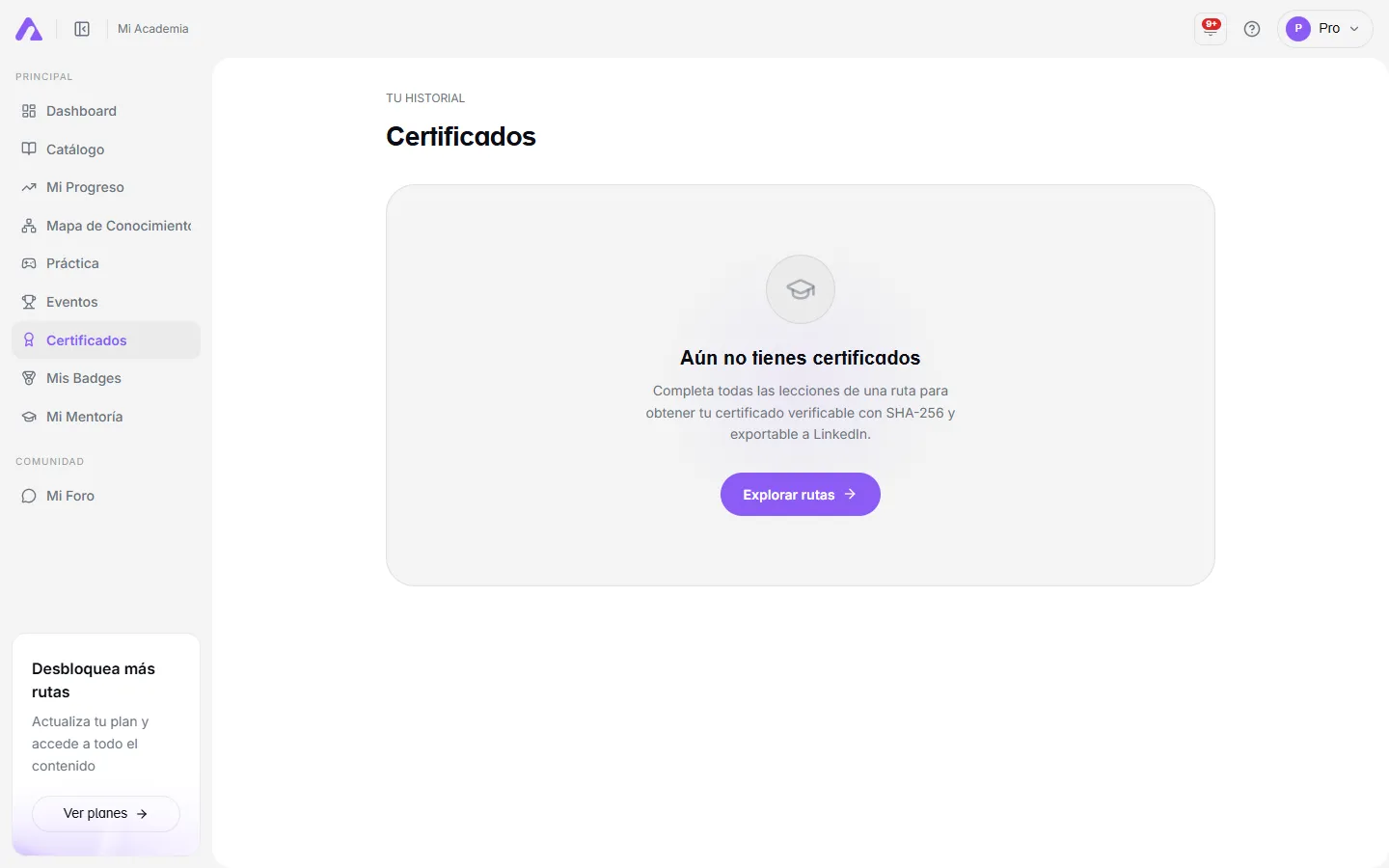
Cómo se obtiene un certificado
Sección titulada «Cómo se obtiene un certificado»Completa el 100% de los módulos obligatorios de una ruta. Los módulos opcionales no bloquean el certificado.
Cuando alcanzas este requisito:
- El certificado se genera automáticamente en segundo plano.
- Aparece en Certificados (en la barra lateral izquierda) con una animación de celebración.
- Recibes una notificación en la campana de notificaciones.
No necesitas hacer nada manualmente — el sistema lo detecta y lo genera solo.
Ver tus certificados
Sección titulada «Ver tus certificados»Ve a Certificados en la barra lateral. Verás una galería con:
- Tarjeta del certificado — con el nombre de la ruta, la fecha de finalización y tu nombre tal como está en tu perfil
- Puntuación media — calculada a partir de todos los quizzes de la ruta (aparece como un anillo de porcentaje en la tarjeta)
- Botón de descarga — para descargar el PDF
- Botón de compartir — para copiar el enlace de verificación
Descargar el PDF
Sección titulada «Descargar el PDF»Haz clic en Descargar PDF en la tarjeta del certificado que quieras. El sistema genera un PDF con:
- Tu nombre completo (el del perfil)
- El título de la ruta completada
- La fecha de finalización
- Un código único de verificación (hash SHA-256)
- El logotipo de la plataforma y la firma del instructor
El PDF es tuyo para guardarlo, enviarlo o imprimirlo. No tiene fecha de caducidad.
Verificación pública
Sección titulada «Verificación pública»Cada certificado incluye un código único y un enlace de verificación con el formato /verify/{código}. Este enlace:
- Funciona para cualquier persona, sin necesidad de crear una cuenta
- Muestra el nombre del estudiante, la ruta completada y la fecha de finalización
- Confirma que el certificado es auténtico y no ha sido modificado (verificado por hash SHA-256)
- Es permanente — no caduca aunque cambies de plan o elimines tu cuenta
Insignias de reto en los certificados
Sección titulada «Insignias de reto en los certificados»Si participaste en un hackathon o reto con calificación, además del certificado normal puedes recibir un sello en tu tarjeta de certificado:
- 🥇 Sello de Ganador — primer puesto
- 🎖 Sello de Finalista — entre los mejores sin ganar
- ✅ Sello de Participante — entrada válida presentada
Estos sellos aparecen en tu portfolio público junto con el certificado.
Compartir en LinkedIn
Sección titulada «Compartir en LinkedIn»En la tarjeta del certificado, el botón Compartir te da opciones para:
- Copiar el enlace de verificación al portapapeles
- Abrir LinkedIn con el texto precompletado listo para publicar, incluyendo el enlace de verificación
El texto prellenado incluye el nombre de la ruta y el enlace — solo tienes que ajustarlo a tu voz y publicar.
El certificado no aparece
Sección titulada «El certificado no aparece»Si completaste todos los módulos obligatorios pero el certificado no aparece:
- Espera unos minutos — la generación puede tardar hasta 5 minutos en horas de alta demanda.
- Recarga la página de Certificados.
- Verifica que todos los módulos requeridos muestran 100% completado — un módulo con el 99% bloquea la generación.
- Si el problema persiste, contacta con soporte desde tu página de Configuración > Perfil.