
Crear una ruta de aprendizaje
Una ruta es el curso completo que un estudiante ve en el catálogo (por ejemplo, “Machine Learning aplicado al negocio”). Se compone de módulos, y cada módulo de lecciones, quizzes y actividades gamificadas. Esta guía cubre el editor donde defines la ruta en sí — para lo que va dentro, consulta crear módulos.
Cómo abrir el editor de rutas
Sección titulada «Cómo abrir el editor de rutas»Desde Creator Studio, entra a la sección Mis rutas en el menú lateral. Verás la lista de todas tus rutas con su estado (Borrador / Publicada).
- Para crear una ruta nueva: pulsa el botón ”+ Nueva ruta” en la esquina superior derecha.
- Para editar una existente: pulsa el icono de lápiz ✏️ en la tarjeta de la ruta.
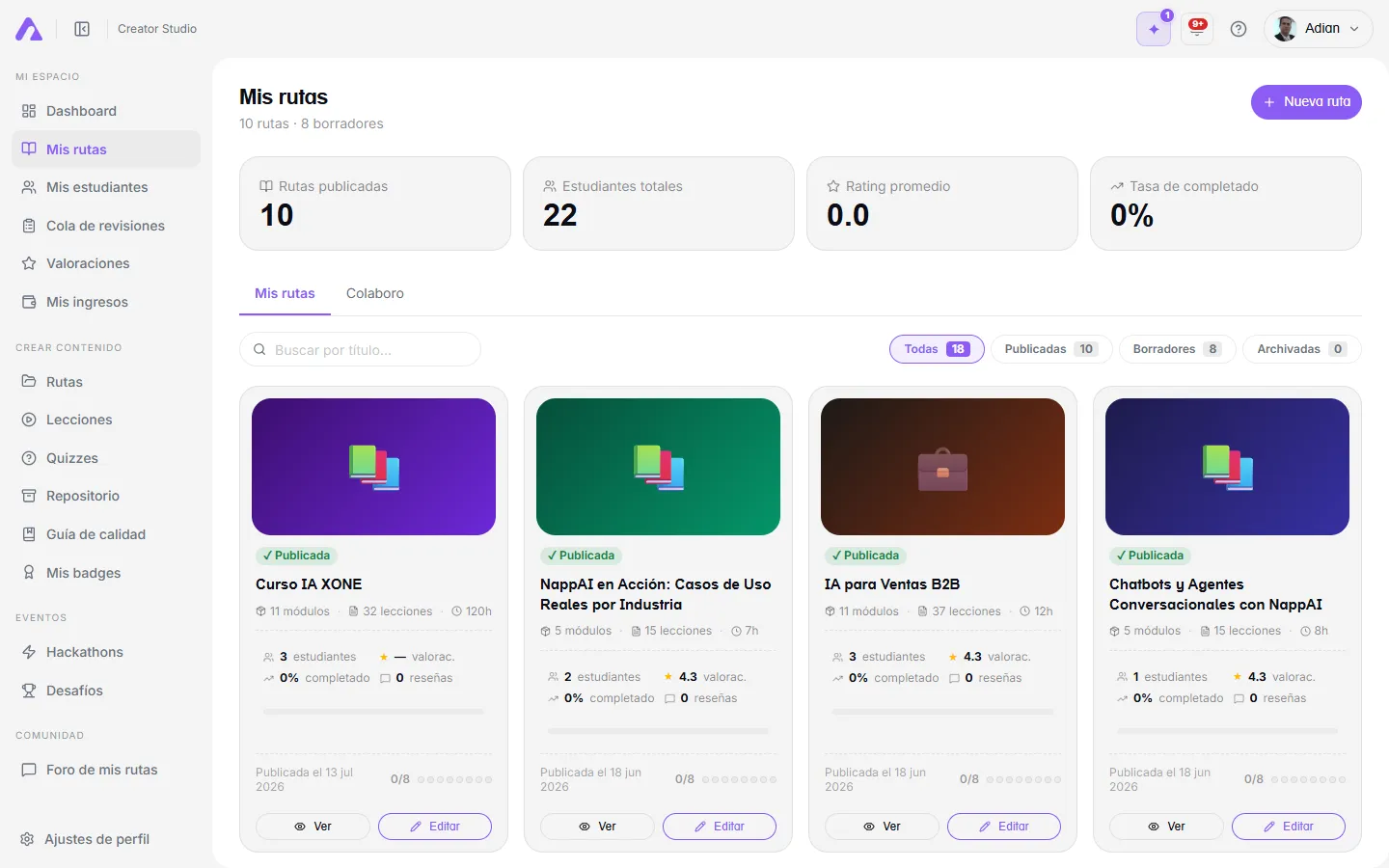
Ambas acciones te llevan al editor de rutas, que tiene dos zonas principales:
- Área central: contiene las secciones de configuración de la ruta, y más abajo la gestión de módulos.
- Panel lateral derecho: tres pestañas — Contenido, Equipo y Grafo.
Panel lateral — pestaña Contenido
Sección titulada «Panel lateral — pestaña Contenido»La pestaña Contenido agrupa todos los metadatos y opciones de configuración de la ruta. Es la más extensa y la que más tiempo requiere. Las secciones se presentan en orden de arriba a abajo tal como aparecen en el panel.
Información general
Sección titulada «Información general»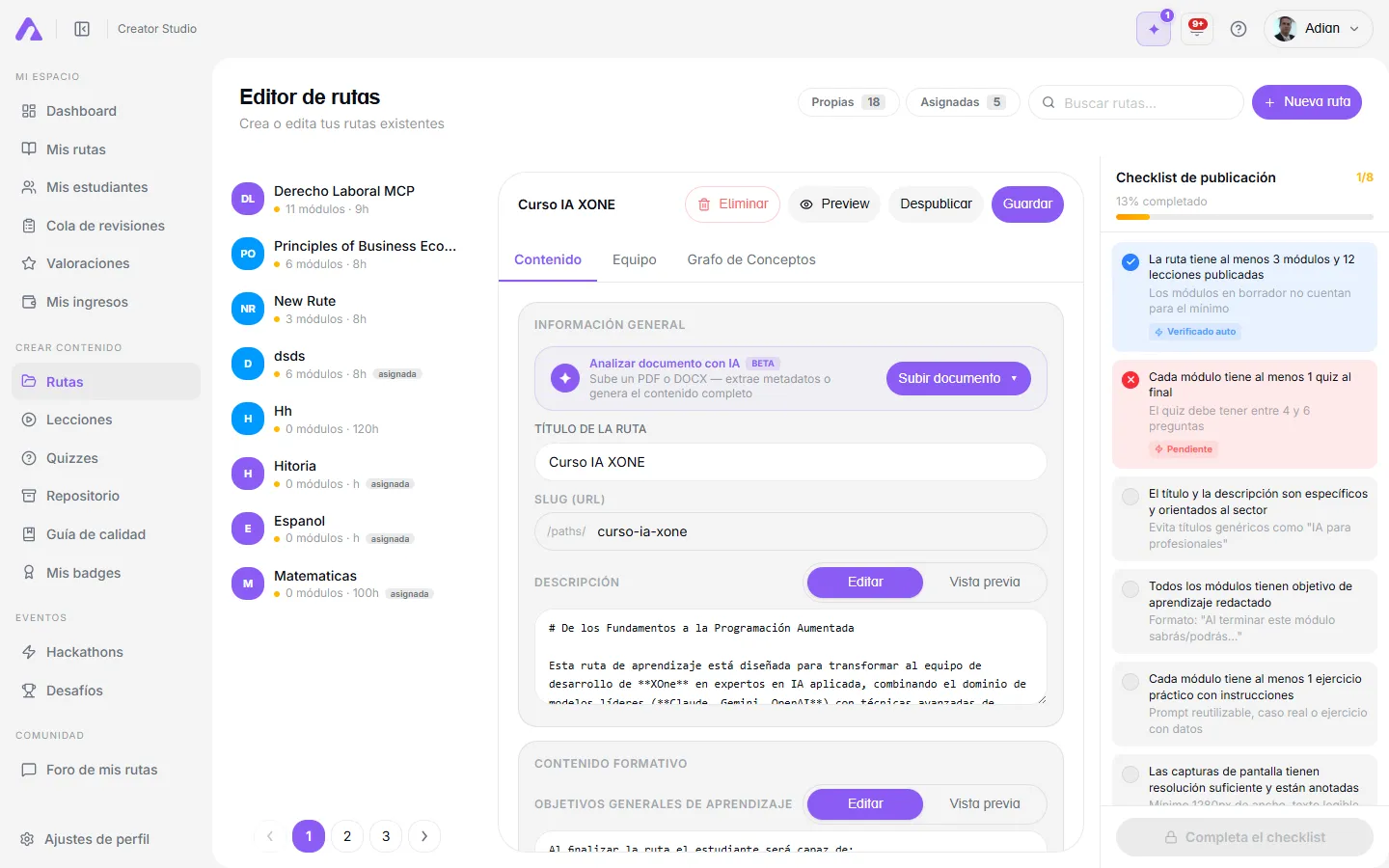
Título (obligatorio) El nombre del curso tal como lo verán los estudiantes en el catálogo y en su panel de aprendizaje. Sé específico y descriptivo: “Fundamentos de Python para Ciencia de Datos” es mejor que “Python básico”. El título puede cambiarse después sin romper nada.
Slug Se genera automáticamente a partir del título (convierte espacios en guiones, pasa todo a minúsculas). Puedes editarlo manualmente, pero solo puede contener letras minúsculas, números y guiones.
Descripción corta (obligatorio) Dos o tres frases que aparecen en la tarjeta del catálogo cuando un estudiante pasa el cursor o accede al listado. Es lo primero que leen para decidir si les interesa inscribirse. Escribe en qué consiste el curso, a quién va dirigido y qué obtendrán al terminarlo.
Descripción larga Editor de texto enriquecido con soporte Markdown completo: encabezados, listas, negrita, cursiva, enlaces y bloques de código. Esta descripción aparece en la página de presentación de la ruta, donde el estudiante decide si se inscribe. Úsala para detallar el temario, la metodología, las herramientas que se usan y cualquier información que ayude a tomar la decisión.
El editor tiene dos modos: Editar (escritura Markdown) y Vista previa (cómo se renderizará).
Contenido formativo
Sección titulada «Contenido formativo»Objetivos de aprendizaje generales Campo Markdown con los resultados esperados de toda la ruta. Escríbelos en formato “Al finalizar esta ruta, el estudiante podrá…” seguido de verbos concretos (identificar, construir, evaluar, implementar…). Estos objetivos aparecen en la página de presentación de la ruta y en los informes de progreso corporativos.
Árbol de habilidades Visualización en Markdown de la jerarquía de competencias que desarrolla la ruta. Usa listas con indentación para mostrar relaciones padre-hijo entre habilidades. Por ejemplo:
- Programación en Python - Tipos de datos y colecciones - Funciones y módulos- Análisis de datos - Pandas y NumPy - Visualización con MatplotlibEtiquetas de habilidades (máximo 30 etiquetas, 120 caracteres cada una) Etiquetas cortas que alimentan la búsqueda del catálogo y aparecen en el perfil de habilidades del estudiante al completar la ruta. Escríbelas una a una y pulsa Enter (o la coma) para añadir cada una. Son independientes del árbol de habilidades — este es más narrativo, las etiquetas son para búsqueda y filtros.
Prerrequisitos Campo Markdown donde explicas qué debería saber el estudiante antes de empezar. Sé concreto: “Python básico (bucles, funciones, listas)” es más útil que “conocimientos de programación”. Si no hay prerrequisitos, deja el campo vacío o escribe “Ninguno”.
Imágenes y acceso
Sección titulada «Imágenes y acceso»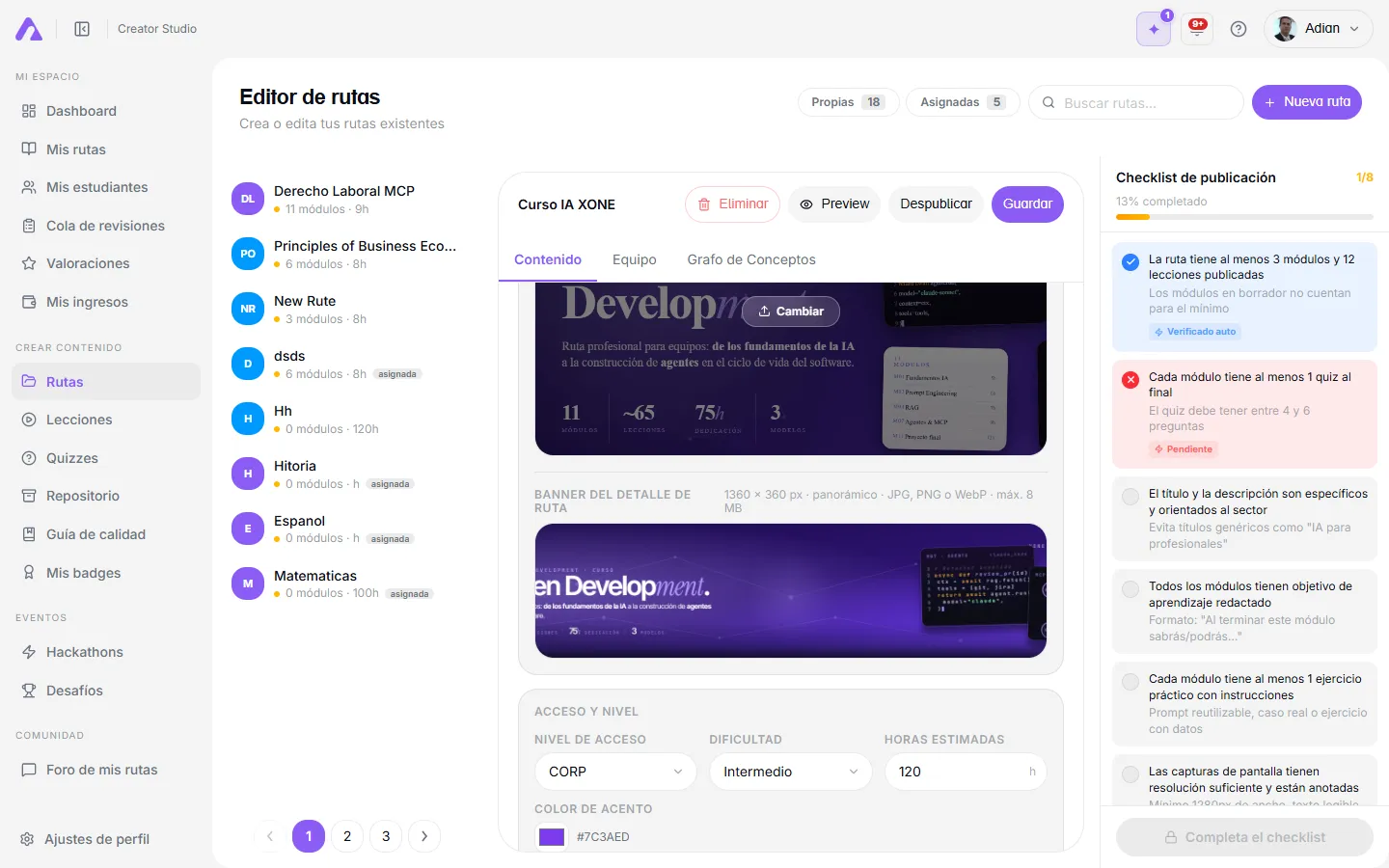
Portada de catálogo (1280×720 px, máx. 5 MB — JPG, PNG o WebP) La imagen principal que aparece en los resultados de búsqueda, en el catálogo y en cualquier lista donde se muestre la ruta. Esta imagen es la primera impresión visual del curso.
Banner de cabecera (1360×360 px, máx. 8 MB — JPG, PNG o WebP) Imagen panorámica que aparece en la parte superior de la página de presentación de la ruta cuando un estudiante hace clic en la tarjeta. Más apaisado que la portada, pensado para ser decorativo y reforzar la identidad visual del curso.
Nivel de acceso Define qué plan de suscripción se necesita para acceder a esta ruta. Elige uno de los siguientes:
| Nivel | Descripción |
|---|---|
Público (PUBLIC) | Visible y accesible sin necesidad de cuenta ni suscripción |
Registrado gratuito (FREE_REGISTERED) | Requiere cuenta en la plataforma, sin suscripción de pago |
Starter (PAID_STARTER) | Requiere plan Starter o superior |
Pro (PAID_PRO) | Requiere plan Pro o superior |
Elite (PAID_ELITE) | Solo accesible con plan Elite |
Dificultad Aparece como una etiqueta visual en el catálogo: Básico, Intermedio o Avanzado. Ayuda a los estudiantes a calibrar si la ruta es adecuada para su nivel actual.
Horas estimadas Duración total estimada del curso, visible antes de que el estudiante se inscriba. Incluye tiempo de lectura de lecciones, vídeos, quiz y actividades.
Color de acento Selector de color que define la paleta visual de la ruta: se usa en el degradado de la tarjeta del catálogo, en las barras de progreso y en el encabezado del curso. Elige un color que contraste bien con texto blanco y que sea coherente con el tema del curso.
Control de matrícula
Primero elige el Modo de matrícula:
- Abierta (
OPEN): cualquier usuario con el nivel de acceso requerido puede inscribirse por sí mismo. - Por invitación (
INVITATION_ONLY): solo pueden inscribirse usuarios a los que invites explícitamente. Típico en programas corporativos cerrados o cohortes con acceso controlado.
Si el modo es Abierta, aparece una segunda opción, el Comportamiento al matricularse:
- Matrícula automática (
AUTO_ENROLL): al hacer clic en “Inscribirse”, el usuario queda inscrito de inmediato. - Requiere aprobación (
CLAIM_REQUIRED): el usuario envía una solicitud de inscripción y tú la apruebas manualmente desde el panel de estudiantes.
Idioma
El idioma principal del contenido de la ruta (ES / EN). Determina los textos por defecto que usa la IA al generar contenido (lecciones, quiz, actividades) y los filtros de idioma del catálogo.
Facultad y programa (opcional) Vincula la ruta a una facultad y a un programa educativo institucional. Relevante para cuentas corporativas con planes de formación estructurados por áreas o departamentos. Si tu plataforma no tiene facultades configuradas, este campo no aparece o no aplica.
Motor adaptativo (opcional)
Sección titulada «Motor adaptativo (opcional)»XP al completar la ruta Los puntos de experiencia que gana el estudiante al terminar todos los módulos de la ruta. Se acumulan con los XP de cada módulo y lección individualmente. Si dejas este campo en 0, el estudiante seguirá ganando XP por módulo y lección, pero no habrá un bonus adicional por completar la ruta entera.
Dimensiones FluencyScore Cuatro deslizadores (0–100) que representan las dimensiones cognitivas que esta ruta desarrolla en el estudiante:
- Comprensión: profundidad de comprensión conceptual construida
- Aplicación: habilidad práctica o técnica desarrollada
- Integración: grado en que la ruta conecta con otras áreas de conocimiento
- Evaluación: pensamiento crítico y juicio requerido
El motor adaptativo usa estos valores para recomendar esta ruta a estudiantes cuyo perfil muestre carencias en estas dimensiones.
Botón “Sugerir con IA” Analiza todo el contenido publicado de tus módulos y lecciones y propone valores automáticamente para XP y las cuatro dimensiones. Siempre revisa la sugerencia antes de guardar — el sistema no tiene contexto de tu intención pedagógica, solo del contenido textual.
Audiencia objetivo (opcional)
Sección titulada «Audiencia objetivo (opcional)»Roles profesionales Selección múltiple de los perfiles laborales a los que se dirige la ruta (por ejemplo, Data Scientist, ML Engineer, Product Manager). Estos datos aparecen en la página de presentación y alimentan los filtros del catálogo.
Sectores Verticales industriales relevantes para el contenido de la ruta (por ejemplo, Fintech, Sanidad, Retail). Usados para el filtrado por sector en el catálogo y para las recomendaciones segmentadas.
Panel lateral — pestaña Equipo
Sección titulada «Panel lateral — pestaña Equipo»La pestaña Equipo te permite invitar a otros creadores como colaboradores de la ruta. Un colaborador puede editar módulos y lecciones dentro de la ruta, pero no puede modificar la configuración de nivel de ruta (acceso, inscripción, publicación) — esos controles son exclusivos del creador original.
Invitar un colaborador:
- Haz clic en “Invitar instructor”.
- Introduce el email del colaborador (debe tener cuenta en la plataforma con rol
CONTENT_ADMIN). - El sistema envía una invitación por email. El colaborador aparece en la lista con estado Pendiente hasta que acepte.
- Una vez aceptada, el estado cambia a Activo y el colaborador puede empezar a editar.
Eliminar un colaborador: haz clic en la X junto a su nombre en la lista. La eliminación es inmediata — el colaborador pierde acceso en el mismo momento.
Panel lateral — pestaña Grafo
Sección titulada «Panel lateral — pestaña Grafo»Acceso directo al grafo de conceptos de esta ruta. El grafo visualiza las relaciones entre los conceptos curriculares extraídos de tus lecciones. Para instrucciones completas sobre cómo interpretar y editar el grafo, consulta la guía Grafo de conceptos.
Analizar un documento con IA (Path Brief)
Sección titulada «Analizar un documento con IA (Path Brief)»En lugar de rellenar todos los campos manualmente desde cero, puedes subir un documento de temario o guía docente existente y dejar que la IA extraiga y proponga los valores principales.
Cómo usarlo:
- En la sección Información general, busca el botón “Analizar documento con IA” (icono de destellos ✨).
- Sube un PDF o documento Word con el temario, programa o guía docente del curso.
- El sistema tarda aproximadamente 30 segundos en procesar el documento.
- Una vez listo, verás una propuesta con valores para: título, descripción corta, descripción larga, objetivos, árbol de habilidades y estructura de módulos sugerida.
- Cada campo tiene controles individuales de Aceptar (aplica el valor propuesto) o Descartar (mantiene lo que tenías). No tienes que aceptar todo.
Guardar y publicar
Sección titulada «Guardar y publicar»Guardar El botón Guardar (esquina superior derecha del editor) persiste todos tus cambios sin hacer la ruta visible para los estudiantes. Guarda con frecuencia — no existe autoguardado en el editor de ruta.
Publicar La publicación es un paso independiente del guardado. Una vez que guardes la ruta y hayas añadido al menos un módulo con lecciones publicadas, aparecerá el control de publicación. Activarlo hace que la ruta aparezca en el catálogo y sea accesible para los estudiantes según el nivel de acceso configurado.
Una vez que la ruta esté guardada y hayas añadido módulos, el siguiente paso es revisar el checklist de publicación para asegurarte de que nada está incompleto antes de hacerla visible.