
Quiz de práctica de un módulo
Cada módulo puede tener dos quizzes distintos: el quiz de evaluación (que puntúa y limita los intentos) y el quiz de práctica (que el alumno puede repetir tantas veces como quiera, sin ningún impacto en su nota). Son herramientas complementarias con propósitos muy diferentes.
Evaluación vs. práctica: diferencias clave
Sección titulada «Evaluación vs. práctica: diferencias clave»| Quiz de evaluación | Quiz de práctica | |
|---|---|---|
| Propósito | Califica al alumno, condiciona la progresión | Autoevaluación, sin consecuencias |
| Intentos | Limitados (1–10, según configuración) | Ilimitados |
| Resultado registrado | Sí, en el expediente del alumno | No, no impacta en la nota |
| Necesario para completar el módulo | Sí (si está publicado) | No |
| Dónde vive | Pestaña 📋 Quiz del editor de módulo | Pestaña Banco de Práctica del editor de módulo |
Cómo acceder al editor del quiz de práctica
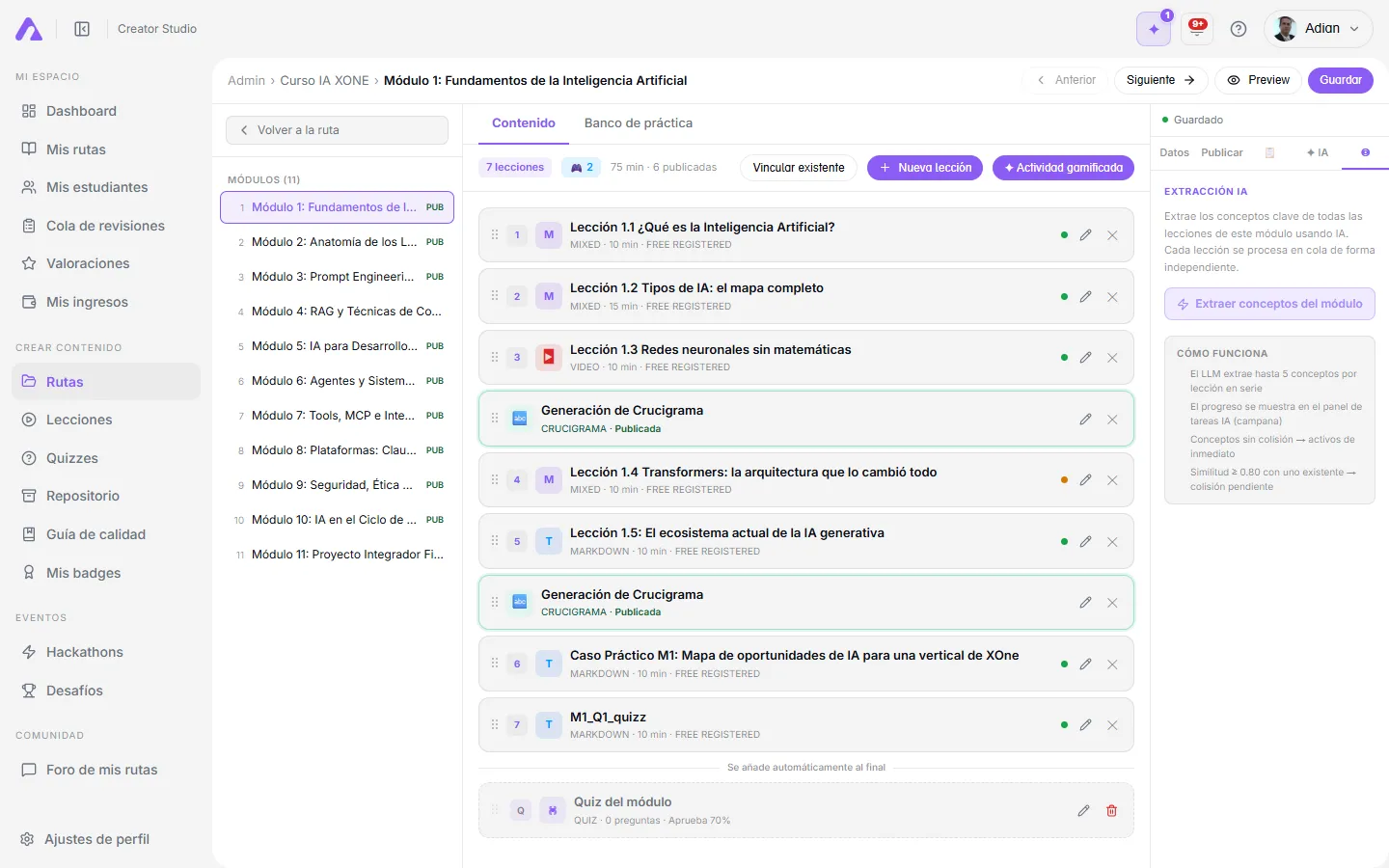
Sección titulada «Cómo acceder al editor del quiz de práctica»Dentro del editor de módulo, dirígete a la pestaña principal Banco de Práctica → pulsa “Editar quiz de práctica”.
Si todavía no existe ningún quiz de práctica, verás el botón “Crear quiz de práctica” en su lugar.
El editor del quiz de práctica
Sección titulada «El editor del quiz de práctica»El diseño es similar al editor del quiz de evaluación, pero más simple: sin nota mínima, sin límite de intentos y sin modo conversacional.
Tipos de preguntas disponibles
Sección titulada «Tipos de preguntas disponibles»- Opción múltiple: una o varias respuestas correctas. El alumno ve inmediatamente si acertó al enviar su respuesta.
- Verdadero / Falso: evaluación de una afirmación. Simple y efectivo para repasar definiciones y hechos clave.
- Respuesta abierta: texto libre. Dado que no hay calificación, las preguntas abiertas aquí funcionan como prompts de reflexión que el alumno responde para sí mismo — no hay corrección automática por IA ni cola de revisión manual.
Añadir preguntas
Sección titulada «Añadir preguntas»Pulsa los botones + Opción múltiple, + Verdadero / Falso o + Respuesta abierta. Rellena el texto de la pregunta, las opciones y marca la(s) respuesta(s) correcta(s).
Reordenar preguntas
Sección titulada «Reordenar preguntas»Arrastra el asa ☰ de cualquier tarjeta de pregunta para cambiar su posición. El orden importa: estructura las preguntas de práctica de recuerdo (más fácil) a aplicación (más difícil) para guiar al alumno a través de una sesión de estudio progresiva.
Eliminar y duplicar preguntas
Sección titulada «Eliminar y duplicar preguntas»- Papelera: elimina la pregunta con confirmación.
- Icono de copia: crea una variante de la pregunta para adaptarla sin partir de cero.
Generar preguntas con IA
Sección titulada «Generar preguntas con IA»La pestaña ✦ IA del panel lateral funciona de forma idéntica a la del quiz de evaluación, con una diferencia: no hay modo de generación “Caso de estudio” (el quiz de práctica usa tipos de pregunta más simples).
El flujo es:
- Selecciona las lecciones del módulo que quieres que la IA analice.
- Pulsa Generar.
- Revisa las preguntas propuestas en la vista previa.
- Acepta las que te parezcan útiles — se añaden al final de la lista existente sin reemplazar nada.
Cuándo usar quizzes de práctica
Sección titulada «Cuándo usar quizzes de práctica»Los quizzes de práctica aportan más valor cuando:
- El módulo es denso o técnicamente exigente: los alumnos se benefician de autoevaluarse antes de la evaluación real.
- Quieres fomentar varias sesiones de estudio: los alumnos pueden repetir el quiz de práctica para comprobar su retención después de unos días.
- El quiz de evaluación tiene preguntas abiertas: un quiz de práctica con prompts similares ayuda a los alumnos a preparar su razonamiento antes de la evaluación.
- La tasa de aprobado en el quiz de evaluación es baja: añadir un quiz de práctica es la intervención más directa antes de revisar el contenido de las lecciones.